
MATLAB + Agentic AI の役立つ使い方 tips
※この投稿は 2026 年 1 月 26 日に The MATLAB Blog へ 投稿されたものの抄訳です。
—
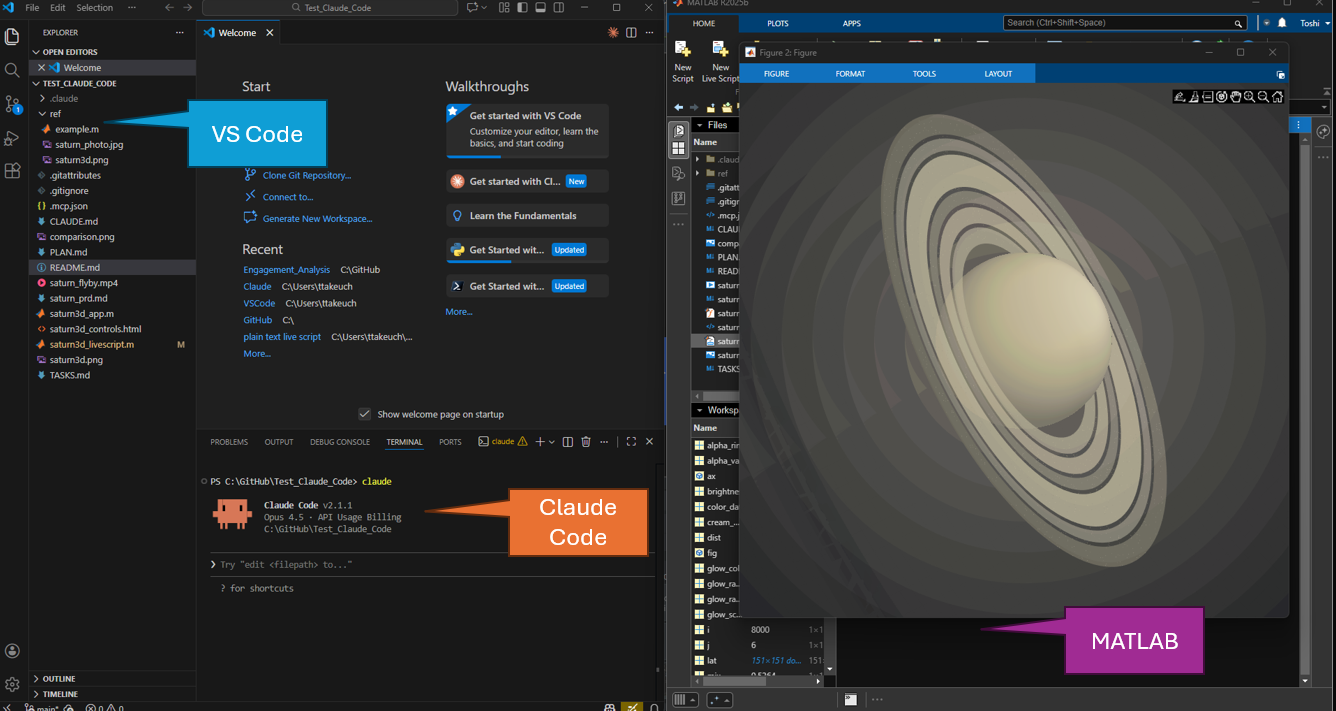
なぜ 3D の土星なのか? なぜ RPI なのか?
Mike: LinkedIn や Bluesky に投稿された動画面白かったです。アイデアはどこから来たのですか?
Toshi: Mike、あなたの以前のブログ記事を読んで MATLAB MCP Core Server を試してみようと思ったのですが、最初のきっかけは LinkedIn で見かけた美しい土星の画像でした。「これを MATLAB を使って 3D で再現できるだろうか?」と思ったんです。
私は普段 MATLAB ではプロットが中心で、高度なグラフィックス作成の経験はまったくありませんでした。だからこそ、エージェント型のワークフローを試すにはうってつけかなと。それに、MATLAB Mini Hack ギャラリーには有用な例がたくさんあるので、コード生成エージェントが学べる素材には事欠きませんでした。
Mike: 結果は素晴らしいですね!私も MATLAB で動かしてみたいのですが、コードはどこにありますか?
Toshi: もちろん喜んで共有します。ただし、まったく同じ結果にはならないかもしれません。LLM は非決定的なので。それはむしろ良いことで、エージェント型ワークフローのポイントは、あなた自身の創造性がプロセスの一部になることです。これは休日に取り組んだプロジェクトだったので、楽しみながら探求するスタイルで進めました。ここからどう発展させてくれるのか見てみたいです。
- example.m — コーディングエージェントに与えた例(MATLAB Mini Hack で Adam Danz が投稿したスクリプトを、プレーンテキストのライブスクリプト形式に変換したもの)
- saturn3d_livescript.m — メインの MATLAB スクリプト(ドキュメント付きのプレーンテキスト版ライブスクリプト)
- saturn3d_app.m — uihtml コントロールを使ったインタラクティブアプリ
- saturn3d_controls.html — saturn3d_app.m 内で使用される HTML/JS コントロールインターフェース
Mike: 動画の中で Research / Plan / Implement(RPI)アプローチについて触れていましたね。これはどういう意味ですか?
Toshi: Reddit や YouTube でその話題をよく目にするようになったんです。たぶん良い使い方ではないのですが、以前の私はよく Copilot に “start coding(コードを書き始めて)” とだけ指示していて、その結果は当たり外れがありました。一方で、エージェント型のワークフローにおける RPI アプローチは、まず計画を立てることからはじめます。その違いの大きさには本当に驚きました。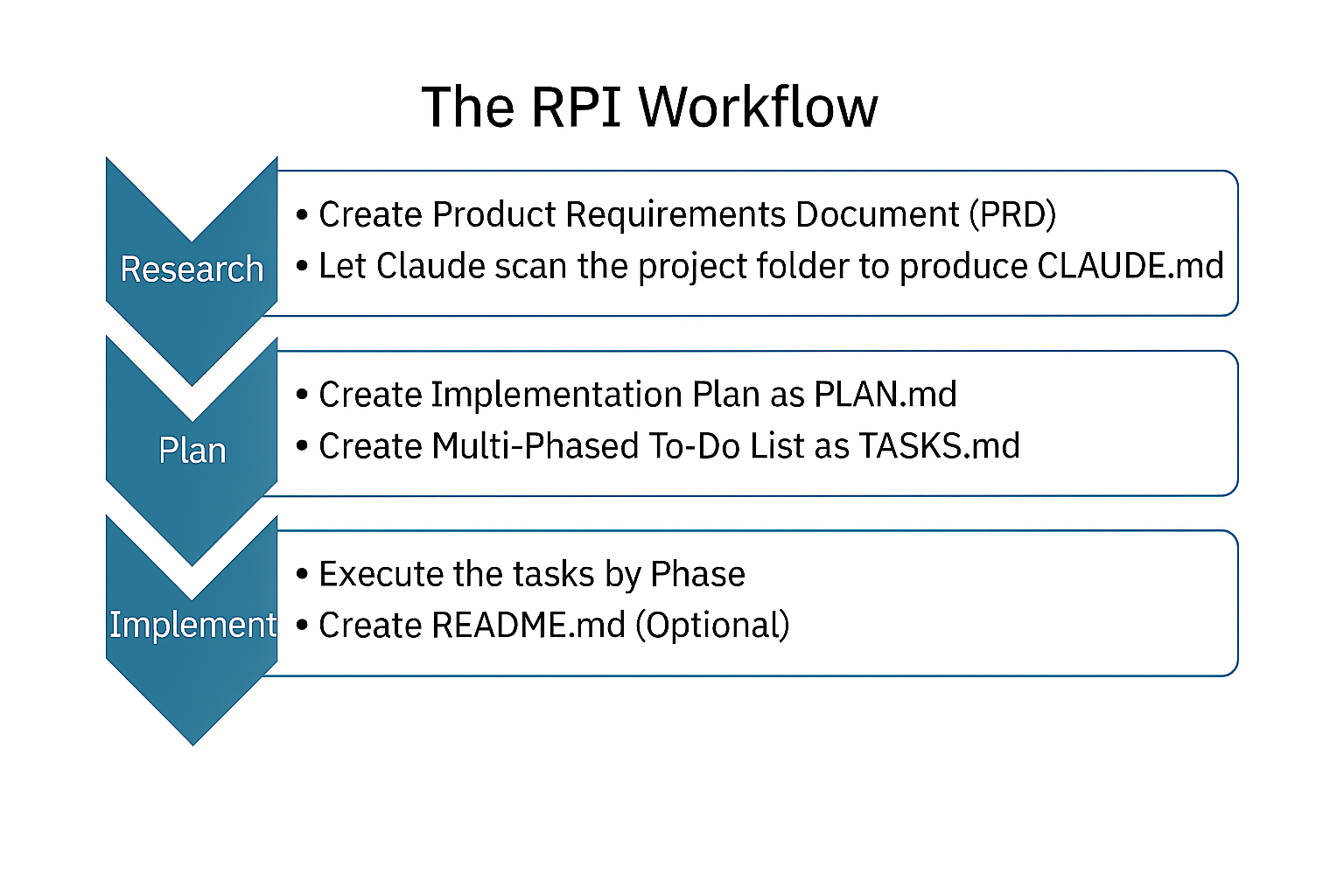
The RPI Workflow
Toshi: リサーチ段階は、こちらが与えたプロンプトをもとにコーディングエージェントが作成する 製品要件文書(PRD: Product Requirements Document) から始まります。PRD を作成するために、私は Plan Mode をオンにして、「見た目の観点から土星の姿を再現する」という目的を記述しました。これが実際に使ったプロンプトです:
“Help me write a PRD for a MATLAB project that recreates NASA’s Saturn photo as a 3D graphic. I want the MATLAB output closely mimic the image in 3D, including, shading, colors, halos, and POV. Keep the PRD concise and appropriate for the scope of this project. The reference photo and a MATLAB code example are provided.”
そのあと、参考画像とコード例をドラッグして取り込み、エージェントに作業させました。エージェントは私に確認の質問をしながら、文書を段階的に洗練させていきました。
面白かったのは、エージェントが「見た目の効果を優先しますか? それとも技術的な正確さを優先しますか?」と聞いてきた場面です。私は見た目の効果を選びましたが、技術的な正確さを選んでいたらどんな結果になっていたのか気になります。もし私に天体物理の専門知識があれば、そちらの道を試してみるのも面白かったと思います。
PRD.md がしっかりした内容になったところで、CLAUDE.md ファイルを生成しました。これは私が使ったコーディングエージェント、Claude Code が、フォルダ内のファイルをスキャンして作成するものです。エージェントの振る舞いを固定する永続的な設定ファイルとして機能します。他のコーディングエージェントでは AGENTS.md と呼ばれることもあります。
すべて Markdown なので、レビューや編集が簡単なのも良い点です。
Toshi: Plan 段階では、コーディングエージェントがリサーチ文書に基づいて実装のアウトラインを生成し、それを PLAN.md として保存します。私は通常、ロジックを整えるためにこれを何度か繰り返します。
その後、その計画に基づいてコーディングエージェントにマルチフェーズの TODO リストを作成してもらい、TASKS.md として保存します。この文書は進捗を追跡し、すべてを一度に実装するのではなく、段階的に進めることを保証する役割を果たします。何か問題が起きたら、次のステップに進む前にエージェントを止めることができます。
Mike: それらのファイルを自分で編集することはありますか? それともエージェントだけが触るものですか?
Toshi: 私は普段、それらのファイルはエージェントに任せています。その方が、各文書を手動で更新しなくても、プロジェクト全体で一貫性が保てるからです。でも、ちょっとした調整や明確化が必要なときは自分で編集することもあります。
Mike: この時点で、Markdown ファイルがたくさん増えていますよね。なぜそんなに必要なのですか?
Toshi: コンテキストウィンドウ——つまり LLM の短期記憶——を管理するためです。ウィンドウが一杯になると、モデルは細部を忘れ始め、パフォーマンスが落ちてしまいます。私たち人間がメモを取るのと同じ理由ですね。重要な情報をすべて Markdown ファイルに保存しておくことで、必要な情報を保持したままステップごとにコンテキストウィンドウをリセットできるのです。
Mike: なるほど。では、実装(Implementation)段階では何が起きるのですか?
Toshi: 計画文書が十分に整ったら、Plan Mode を終了し、コーディングエージェントに実装ステージをフェーズごとに開始させます。もし何か壊れたり、違和感のある結果が出たりしたら、そこで止めて修正し、そのフェーズを再実行します。PLAN.md と TASKS.md があるおかげで、エージェントは計画から逸れずに進めることができます。
すべて完了したら、エージェントに README.md を生成させることもできます。
私は生成されたコードをチェックしますが、もし最初にユニットテストを作成してタスクリストに追加すれば、プロセスはさらに自律的になると思います。エージェントはそのテストも生成できるので、次の改善点はそこでしょうね。
Mike: つまり検証(verification)と妥当性確認(validation)のステップを追加するということですね。ほとんど Model-Based Design のように聞こえます。
Toshi: ですよね? 良いアイデアはいろんなところで共通してきますね。
Mike: RPI プロセスについて、他に改善できそうな点はありますか?
Toshi: サブエージェントの活用や、いわゆる “Ralph Wiggum loop” について、さまざまな議論があるのを見ています。サブエージェントは、ライブスクリプトの生成のような独立したタスクを委任するのに適していて、メインエージェントのコンテキストウィンドウを節約できます。
Ralph Wiggum loop は、RPI の考え方をさらに発展させたもので、すべてのステップを事前に計画するのではなく、実装フェーズを連続ループで実行します。さらにローカルなワークフローにとどまらず、Claude Code を GitHub Actions の CI/CD パイプラインでクラウド上で動かすこともできます。たとえば、プッシュ時に Claude Code でコードレビューを自動トリガーできますし、MATLAB を GitHub Actions と組み合わせれば MATLAB のテスト実行も可能です。
Setup and Tooling
Mike: プロジェクトファイルはどこに保管しているのですか?
Toshi: コーディングエージェントを信頼して使うには、簡単にロールバックできる制御された環境が必要です——つまり Git です。MATLAB では、フォルダーを右クリックしてローカル Git リポジトリを初期化でき、その際 MATLAB が自動的に .gitattributes と .gitignore を生成してくれます。この新機能はとても気に入っています。
私は Windows を使っていて、すべてを C:\GitHub 配下に置いています。新しいプロジェクトの場合、そこにフォルダーを作ってローカルリポジトリとして初期化します。すべてのプロジェクトファイルはそのフォルダー内に置きます。以下は、RPI ワークフローを始める前に私が用意していたファイル一式です。.claude フォルダーは Claude が自動生成し、.mcp.json は MATLAB MCP Core Server のセットアップ時に作成されました。
PRD.md を追加すると、Claude Code がスキャンして CLAUDE.md を生成するためのファイルが揃います。作業を進める際は、関連する Markdown ファイルを必ずコーディングエージェントに更新させるようにしてください。
Mike: MATLAB MCP Core Server と Claude Code はどのようにセットアップしたのですか?
Toshi: MATLAB MCP Core Server は単なる実行ファイルなので、私は C:\MCP に置いています。MCP の設定ファイルはプロジェクトごとにカスタマイズしたい場合があるので、各プロジェクトのフォルダー内に配置しています。
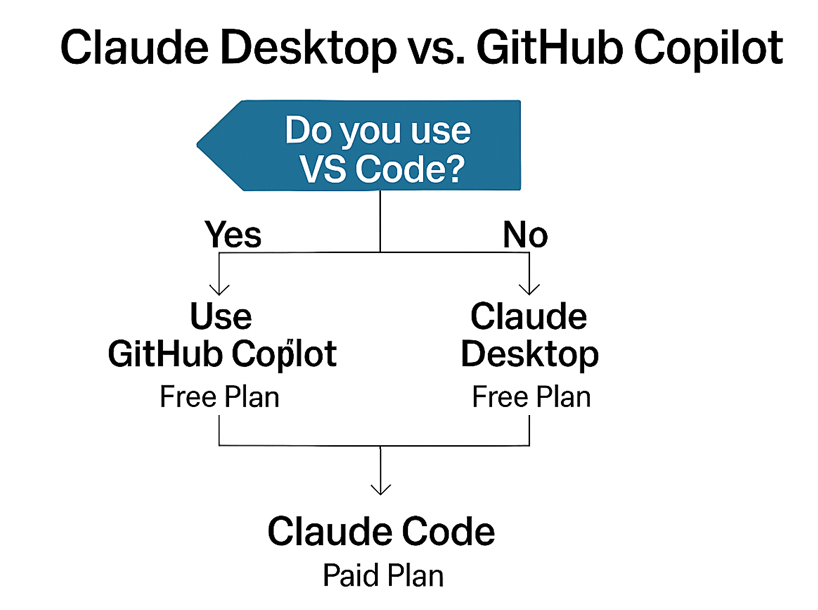
私は VS Code の中で Claude Code をメインのコーディングエージェントとして動かし、MCP を通じて MATLAB に接続しています。でも、まずは Claude Desktop(動画)や VS Code 内の GitHub Copilot(動画)から始めることをおすすめします。どちらも無料プランがあるので、MATLAB でエージェント型ワークフローを体験するにはちょうど良いです。VS Code を使う場合は、MATLAB Extension for VS Code をインストールするのを忘れないでください。
VS Code をすでに使っていない限り、初心者には Claude Desktop のほうがセットアップが簡単だと思います。また、これまでの生成 AI の経験が主にチャットベースなら、コーディングエージェントは少し違って感じるはずです。質問するのではなく、エージェントに「何をすべきか」を指示する形になります。その感覚にまず慣れてください。
もっと高度なことをやりたくなったら、有料プランにアップグレードして Claude Code を使えば、RPI の恩恵を最大限得られます。Claude Desktop や GitHub Copilot をセットアップしたときに必要な依存関係はほとんど導入済みなので、移行はスムーズです。
気づきの瞬間
Mike: あなたの動画で気に入ったのは、ライブスクリプトやインタラクティブアプリのような、さまざまな MATLAB ツールをエージェント AI と組み合わせて使っていたところです。あなた自身は何に一番感動しましたか?
Toshi: Claude Skills には本当に度肝を抜かれました。映画『マトリックス』で “I know kung‑fu” と言うシーンみたいな感じです。スキルを一つインストールすると、突然コーディングエージェントが今までできなかったことをできるようになるんです。Claude 用の事前構築された MATLAB Skills のリポジトリがあって、それらは驚くほどうまく機能しました。もっと多くのスキルが作られる余地があると思いますし、誰でも貢献できます。
Mike: 今回の経験で、最も驚いたことは何ですか?
Toshi: “コントロールしている感覚” ですね。RPI があれば、コーディングエージェントが何をしようとしているかを正確に把握できます。途中で止めたり、軌道修正したり、方向性を保ちながら進められます。RPI を使う前は、エージェントワークフローはスロットマシンみたいなもので、たまに大当たりするけれど、ほとんどは期待外れでした。RPI はまったく違うパラダイムです。最初に時間を投資する必要はありますが、実装は驚くほど楽になり、結果もずっと信頼できるようになります。
エージェント型コーディングの始め方
Mike: MATLAB ユーザー向けに、おすすめの始め方はありますか?
Toshi: 誰かと一緒にやることです——“vibe coding party” は楽しいし、驚くほど生産的ですよ。まずはシンプルに始めましょう。気に入ったサンプルを選んで、それを再現してみてください。私の 3D 土星プロジェクトも良いテンプレートになります。
一度動き出すと、アイデアはどんどん広がります。エージェント型ワークフローは、アイデアと実装の間のギャップを埋めてくれます。そして、誰かと一緒に作業することで、アイデアを出し合えるし、行き詰まってもすぐに解決できて、エネルギーも高く保てます。
エージェント型コーディングを極めるには
Mike: これに熟達したいと思う人に、どんなアドバイスをしますか?
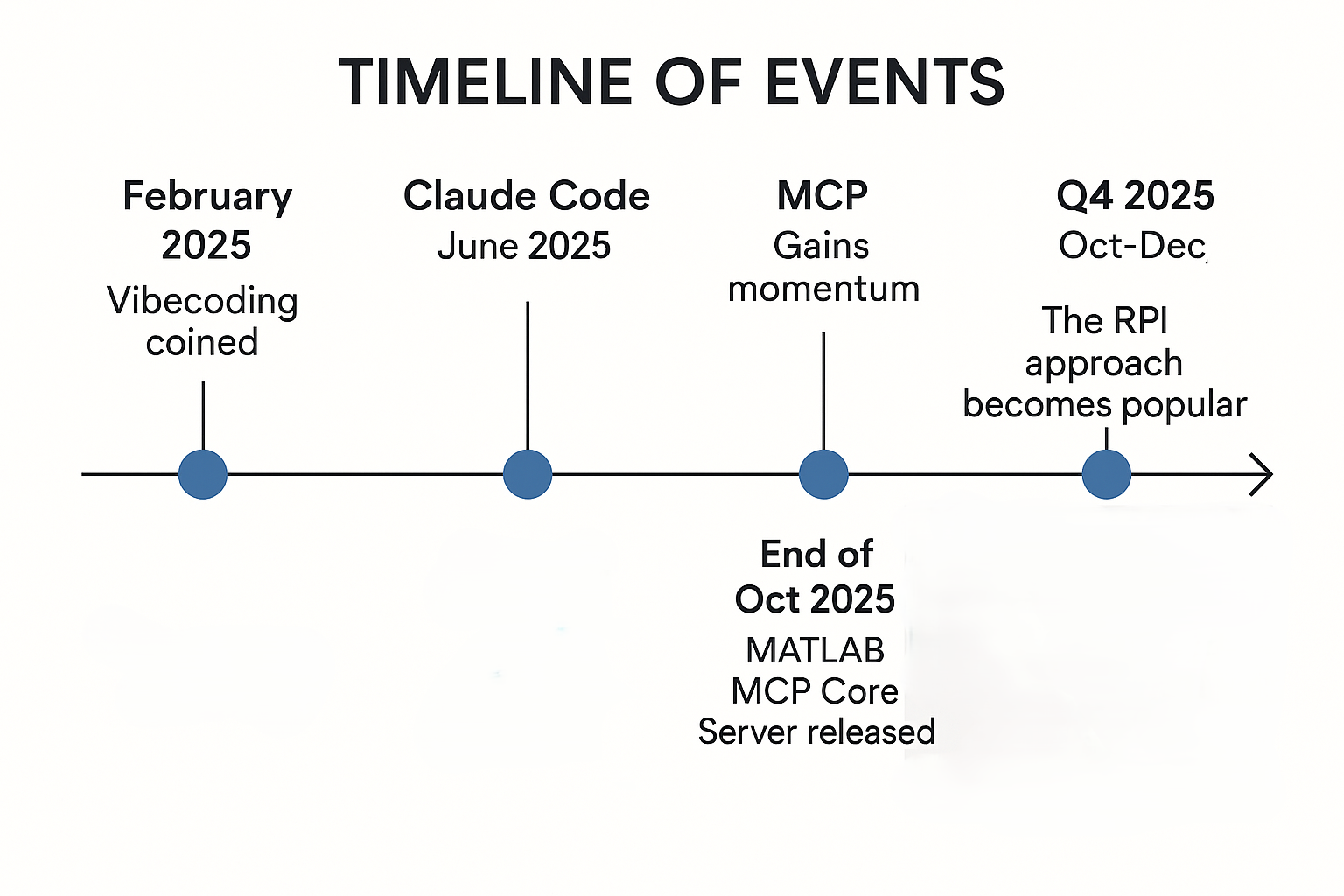
Toshi: この分野は進化がとても速いです。「vibe coding」という言葉は 2025 年 2 月まで存在しませんでしたし、Claude Code が広く利用できるようになったのは 2025 年 6 月、MCP が勢いを増したのも同じ時期です。RPI アプローチが人気になったのは 2025 年の最終四半期に入ってからです。そんなタイミングで MATLAB MCP Core Server がリリースされたのは本当に驚きでした。
だからこそ、情報を追い続け、練習し続けることが大切です。私は Reddit や YouTube をフォローしています。現在のエージェント関連コンテンツの多くはソフトウェア開発コミュニティから出ていますが、科学技術計算やエンジニアリングに特化した投稿はあまり見かけません。そういった領域に特化したコミュニティができて、みんなでレベルアップできたらいいなと思っています。
テクニカルコンピューティングの未来
Mike: エージェント AI は、科学者、エンジニア、そして学生が MATLAB で働く方法をどのように変えていくと思いますか?
Toshi: エージェント型コーディングは、迅速なプロトタイピングや学生プロジェクトに最適です。必要なのはアイデアだけで、あとは自分の専門知識が許す範囲までどこまでも深掘りできます。これは学習を促進します。思考のスピードでプロトタイプをつくれるし、多くの人はコーディングエージェントへのプロンプトを入力する際、タイピングよりも話しかけるほうが早いと感じています。Windows なら ⊞Win+H のキーボードショートカットで内蔵の音声入力が使えますし、Mac にも同様の機能があります。
エージェント型コーディングは、アイデアの伝え方そのものを変えるでしょう。スライドで新しいアイデアを説明する代わりに、動くプロトタイプで示すようになる。これにより、何度も往復するやりとりが省かれ、「yes」か「no」にすぐたどり着けて、次のアイデアに使える時間が増えます。実際、エージェント型のワークフローでは複数のアイデアを並行して進めることもできます。
MATLAB はもともとアイデアをプロトタイプに変えるためのツールでしたが、エージェント型ワークフローによって、科学と工学は 10 倍、あるいは 100 倍のスピードで加速できるようになると思います。私が一番ワクワクしているのはそこです。
まとめ
Toshi の経験が示しているのは、エージェント型コーディングを上手に使うために必要なのは、魔法のようなプロンプトエンジニアリングではなく、しっかりとした計画とドメイン知識だということです。明確な要件、よく考えられた設計、構造化された実行プロセスによって、AI 体験は「スロットマシン」から「信頼できるワークフロー」へと変わります。
もし私と同じようにワクワクしているなら、ぜひ連絡してください——一緒に vibe coding party を企画しましょう!
安全に関する簡単な注意
エージェントツールは強力ですが、いくつかのシンプルな習慣を身につけるだけで、安全・セキュア・責任ある使い方ができます。
- アクセス範囲を最小限に — コーディングエージェントには、そのプロジェクトフォルダーだけを見せるようにしましょう。
- Git で履歴を管理 — バージョン管理により、透明性・履歴・簡単なロールバックが確保されます。
- すべてレビューする — 生成されたコード、ターミナルコマンド、ファイル操作、外部リンクを必ず確認しましょう。
- 理解できる操作のみ承認する — 内容を理解していないステップをエージェントに実行させるのは避けてください。
- 機密データを保護する — 機密データや規制対象のデータ、コンテンツ、コードはエージェントに使わせないようにしましょう。
- 信頼できるコンポーネントを使う — MCP サーバー、Claude Skills、信頼できる提供元のプラグインを利用しましょう。


댓글
댓글을 남기려면 링크 를 클릭하여 MathWorks 계정에 로그인하거나 계정을 새로 만드십시오.