
Claude Code と MATLAB MCP Server で試す Simulink と Simscape モデリング
※この投稿は 2026 年 2 月 26 日に Guy on Simulink へ 投稿されたものの抄訳です。
—

これまでの投稿では、GitHub Copilot を MATLAB MCP Server に接続する基本ステップや、Simulink モデルをシミュレーションする MATLAB コードを生成するための基本的なコーディングルールを作成してきました。
今週は、少し横道にそれつつ前進します。
- GitHub Copilot の代わりに Claude Code を使用します。
- 既存のモデルをシミュレーションするのではなく、新しい Simulink モデルを作成します。
その結果がどうなったのか、見ていきましょう。
課題設定
例えば、こんな感じです。
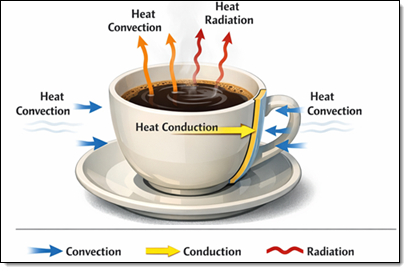
質問に答えるために Claude Pro のアカウントを取得し、試してみることにしました。
試してみた結果
以下の動画では、この最初の体験の要点を紹介しています。調べもののために席を外した部分や、AI が考えている間の退屈な部分は編集でカットし、早送りしています。それ以外は、実際に私が体験した内容の大部分をそのまま残しています。
詳細
ここからは、私が行った内容を順に説明します。
セットアップ
Claude Code の Quickstart の手順に従い、最新バージョンの MATLAB MCP Server をダウンロードした後、Windows PowerShell を起動し、次の行を実行して MATLAB MCP Server を Claude の設定ファイルに追加しました。
これが完了した後、空のフォルダーから claude と入力すると、新しい MATLAB セッションが起動しました。
プラン
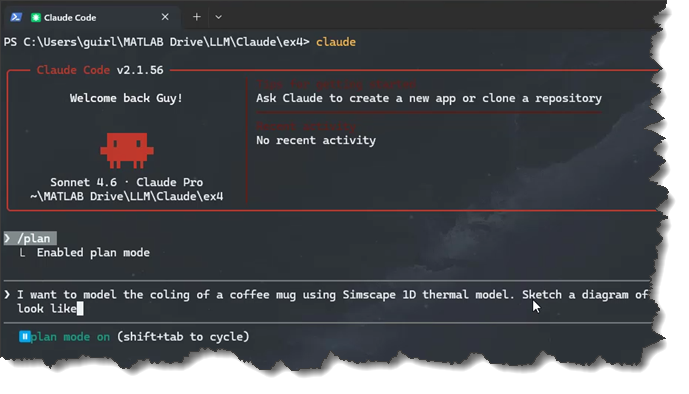
Claude をプランモードに切り替え、私のハイレベルな目標を説明しました。
そしてモデル案を提案されました。
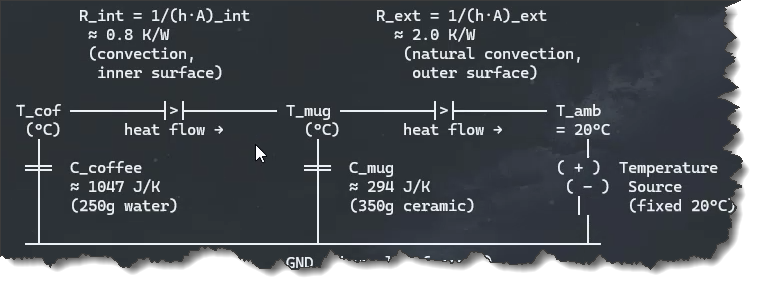
そのプランの実装を始めてもらう前に、少し時間を取って Best Practices for Claude Code を読みました。中でも重要だと感じた助言は、「指示が具体的であればあるほど、修正は少なくて済む」です。これを受けて、次の 2 つを試すことにしました。
- スキル:スキルを作成する手順に従い、私が通常どのように Simscape ブロックを選択し、接続しているかを、いくつか箇条書きでまとめました。
- 段階的な開発:Simulink モデルを作成する際、私は決して一度にすべてを描き上げることはありません。段階的に開発し、検証します。
スキル
Simscape モデルを MATLAB コードから書きたいユーザーに私がいつも伝えているいくつかのポイントを、skills.md ファイルに書き出しました。以下はその一例です。
このスキルを使うことで、Claude は私の課題の一部に対して、このようなシンプルなモデルを素早く構築することができました。
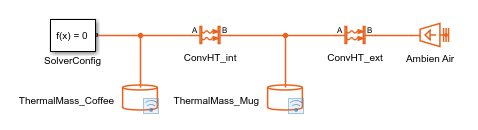
計画どおりに温度が変化していることを検証することもできました。
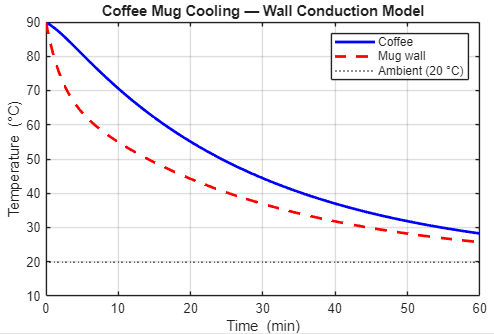
段階的な開発
- 段階的に開発する
- こまめに検証する
- 進めながら整理する
すべてが完了し、モデル全体の検証が終わった後は、このブログ用のスクリーンショットで私が好む見た目にするために、ブロックの移動やサイズ変更といった見た目上の調整だけを手作業で行いました。こちらが最終的なモデルです。
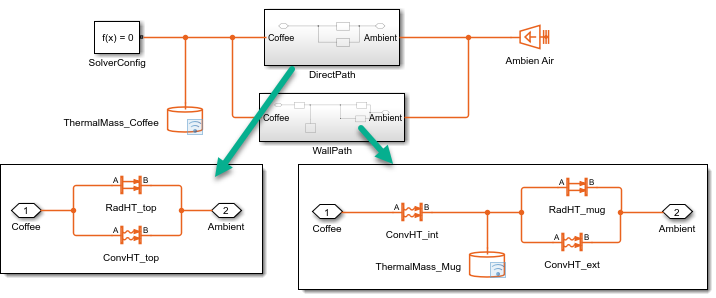
次のステップは?
次はあなたの番です
MATLAB や Simulink で AI エージェントを使い始めていますか?ぜひ、コメント欄であなたの経験を共有してください。
- Category:
- Artificial Intelligence,
- 機能と使い方,
- 生成AI


Comments
To leave a comment, please click here to sign in to your MathWorks Account or create a new one.