
MATLAB 解析のドキュメント作成を Agentic AI を使って 自動化する方法
※この投稿は 2026 年 2 月 9 日に Artificial Intelligence へ 投稿されたものの抄訳です。
—
 |
Co-author: Rohan Amarapurkar
Rohan Amarapurkar は、MATLAB のデスクトップおよびエディターを担当するプロダクトマネージャーです。Rohan は南カリフォルニア大学(USC)で電気工学の修士号を取得しており、以前は MathWorks で UX リサーチャーを務めていました。 |
今回 Rohan と議論をするシナリオはこんな想定です:MATLAB で解析を終え、プロットもきれいに仕上がりました。次に、それをチームと共有する必要があります。そこで始まるのが、面倒な一連の作業です。PDF にエクスポートし、図をコピーし、README を書き、何かを忘れていないか気にする。そして、誰かにパラメーターを一つ調整してほしいと言われると、すべてを最初からやり直すことになります。
いまは、よい解決策があります。このブログ記事では、AI に面倒な作業を任せられるワークフローを紹介します。MATLAB MCP Core Server といくつかよく考えられたプロンプトを使えば、解析から美しくドキュメント化された GitHub リポジトリまでを、わずか数分で作成できます。
|
What’s new
|
Why it matters
|
|
MCP を使用した AI 主導のドキュメント作成ワークフロー |
解析、図、説明文が自動的に同期されます |
|
プレーンテキストの Live Script 形式(R2025a) |
Live Script に対して Git の差分が得られます |
|
出力を埋め込んだ Markdown へのエクスポート |
GitHub 上で、解析内容がプロフェッショナルな README として表示されます |
ドキュメント作成の問題
正直に言いましょう。ドキュメント作成は、後回しにされがちです。私たちはコードを書き、解析を繰り返し、動くようになった時点で次に進みたくなります。しかし、良いドキュメントこそが、使い捨てのスクリプトと、再利用や共有が可能な成果物とを分けるものです。特に、論文を共有する研究者、ポートフォリオを作る学生、あるいは解析結果を同僚(または将来の自分)と共有したいエンジニアにとっては重要です。
.
出発点:既存の解析
多くの場合、何もないところから始めるのではなく、既に動作するスクリプトがあることが通常です。どういうことか、お見せしましょう。以下は、MATLAB に付属している停電データセット(outages.csv)を使ったシンプルな解析例です。
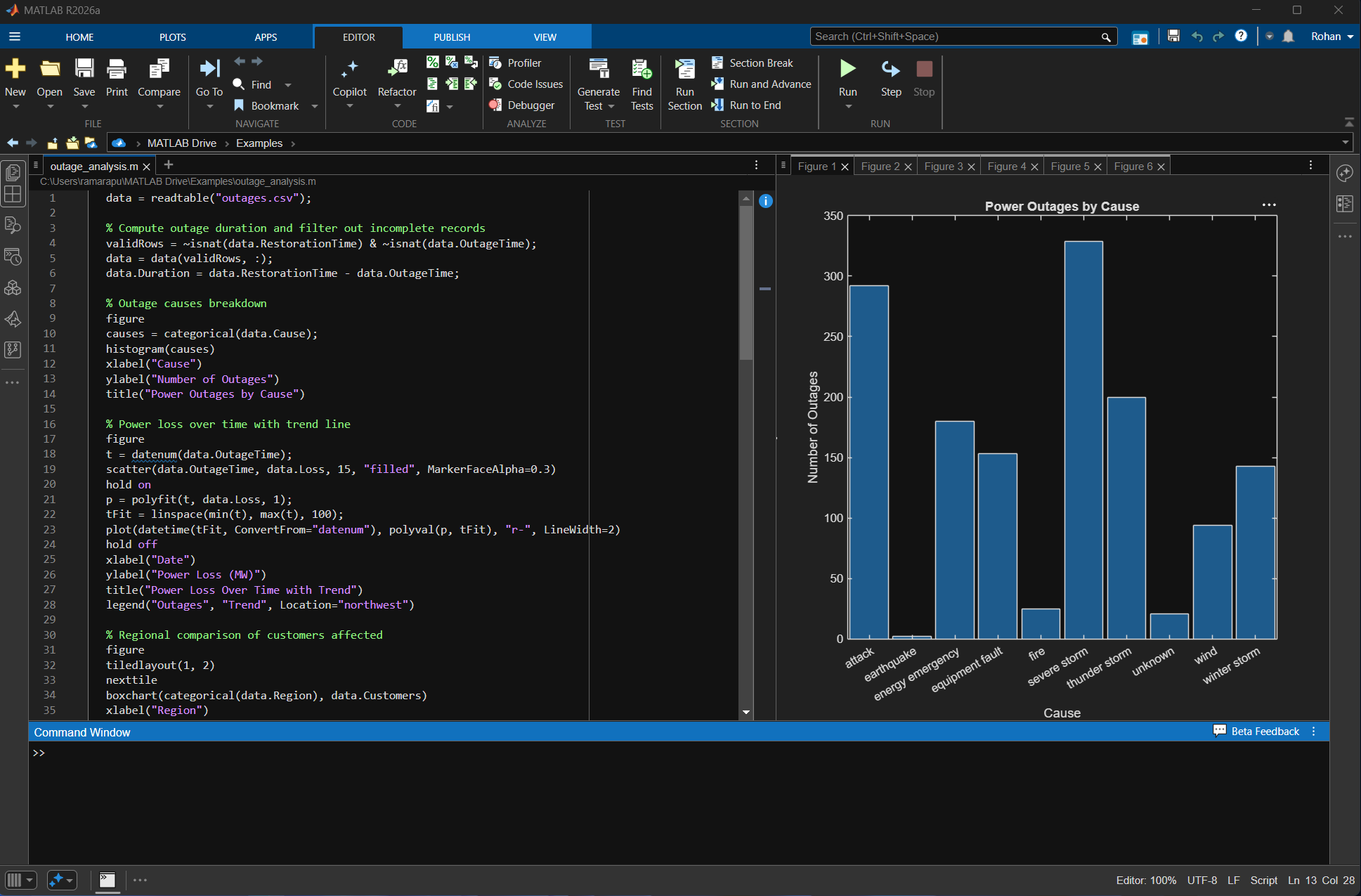
動作はします。プロットもきれいです。しかし、これは単なるスクリプトにすぎません。見出しもなければ、何が分かったのかという説明もなく、同僚が追って理解できるようなストーリーもありません。ここで登場するのが、MATLAB MCP Core Server です。
プレーンテキストの Live Script が状況を一変させる理由
詳細に入る前に、なぜ今それが可能になったのか、そしてなぜ Rohan のチームがその実現において重要な役割を果たしたのかを説明させてください。
Live Script のユーザーであれば直面したことがあるある問題。バイナリ形式の .mlx ファイルは、現代的な開発ワークフローと相性が良くなかったのです。Git で意味のある差分を取ることができませんでしたし、VS Code やお気に入りのテキストエディターでスクリプトを開くこともできませんでした。さらに、ファイルが壊れてしまった場合、どうすることもできないケースが多くありました。
R2025a で導入された新しいプレーンテキスト形式により、Live Script は Markdown ベースのマークアップをコメント内に含む .m ファイルとして保存されるようになりました。見た目は次のようになります。
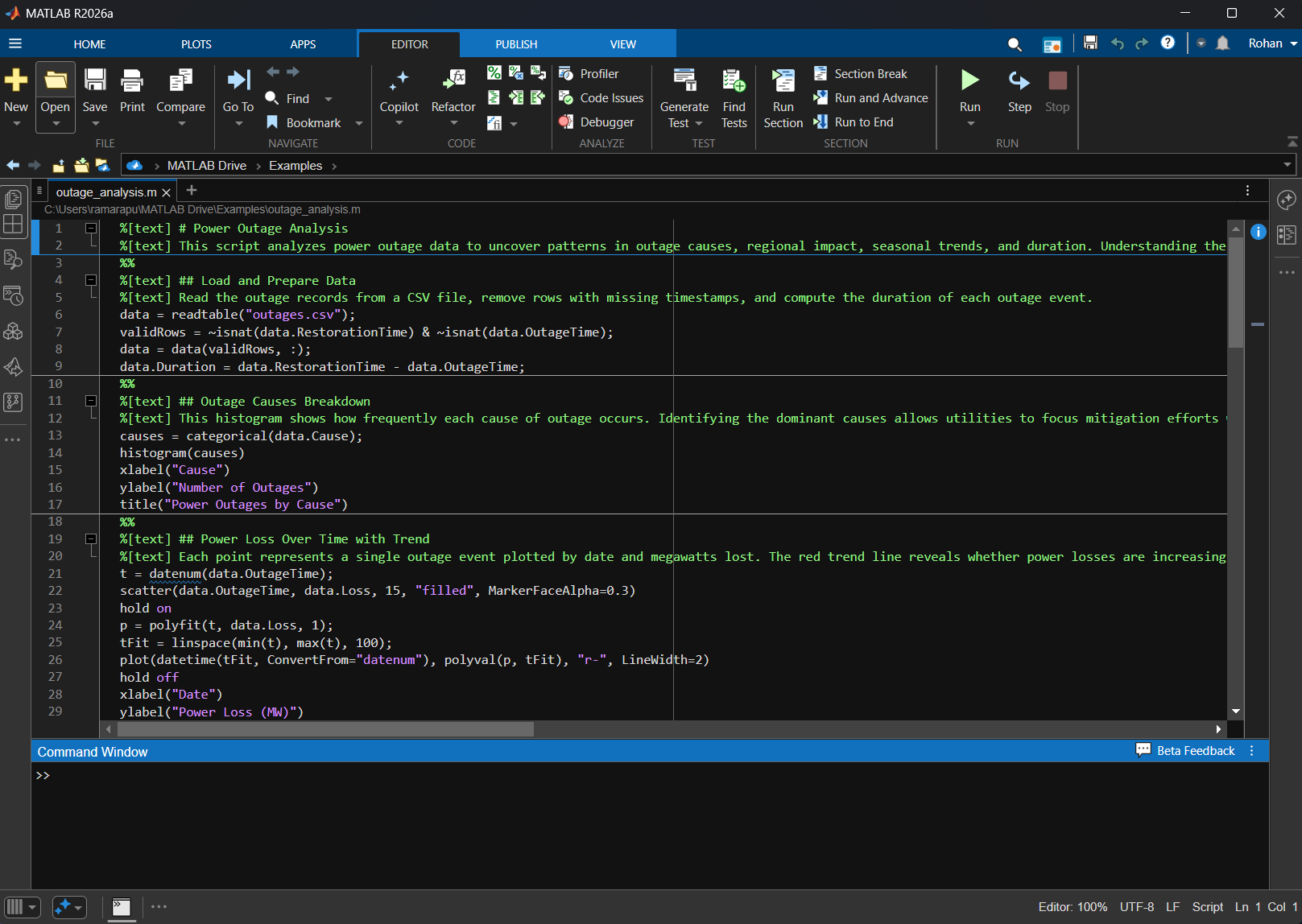
主な利点:
- Git フレンドリー:コミット間で何が変更されたのかを、正確に確認できるようになります。
- エディター非依存:VS Code、Notepad++、そのほか任意のテキストエディターで開いて編集できます。
- AI フレンドリー:大規模言語モデルが、プレーンテキスト形式の Live Script を直接生成・修正できます。
この最後の点こそが、エージェント型ワークフローを可能にしています。AI エージェントは、既存のスクリプトを読み取り、それをプレーンテキスト形式の Live Script に変換できます。そして MATLAB は、それを書式付きのまま Live Editor でシームレスに開くことができます。
自動化されたドキュメント作成ワークフロー
それでは、今回のワークフローを順を追って説明していきましょう。ここでは Claude Code と MATLAB MCP Core Server を使用しますが、この手法は MCP に対応した任意のクライアントで動作します。
ステップ 1:エージェント・スキルを使ってスクリプトを Live Script に変換する
ここでの重要なポイントは、Live Script を最初から書く必要はない、ということです。既存のスクリプトを AI エージェントに渡し、それを変換するよう依頼すればよいのです。
matlab/skills リポジトリには、さまざまな MATLAB ワークフロー向けに整理されたスキルテンプレートが含まれています。正しくフォーマットされたプレーンテキストの Live Script を生成するには、AI アシスタントに matlab-live-scripts スキルを指定します。
Anthropic が Claude で最初に導入した「エージェント・スキル」という概念は、エージェント型の対話においてコンテキストを「遅延読み込み」できるようにします(『マトリックス』で、Neo が 1 つのファイルを読み込んだだけで「カンフーを知る」ようになるイメージです)。私たちは、いくつかの MATLAB 専用スキルを github.com/matlab/skills で公開しています。
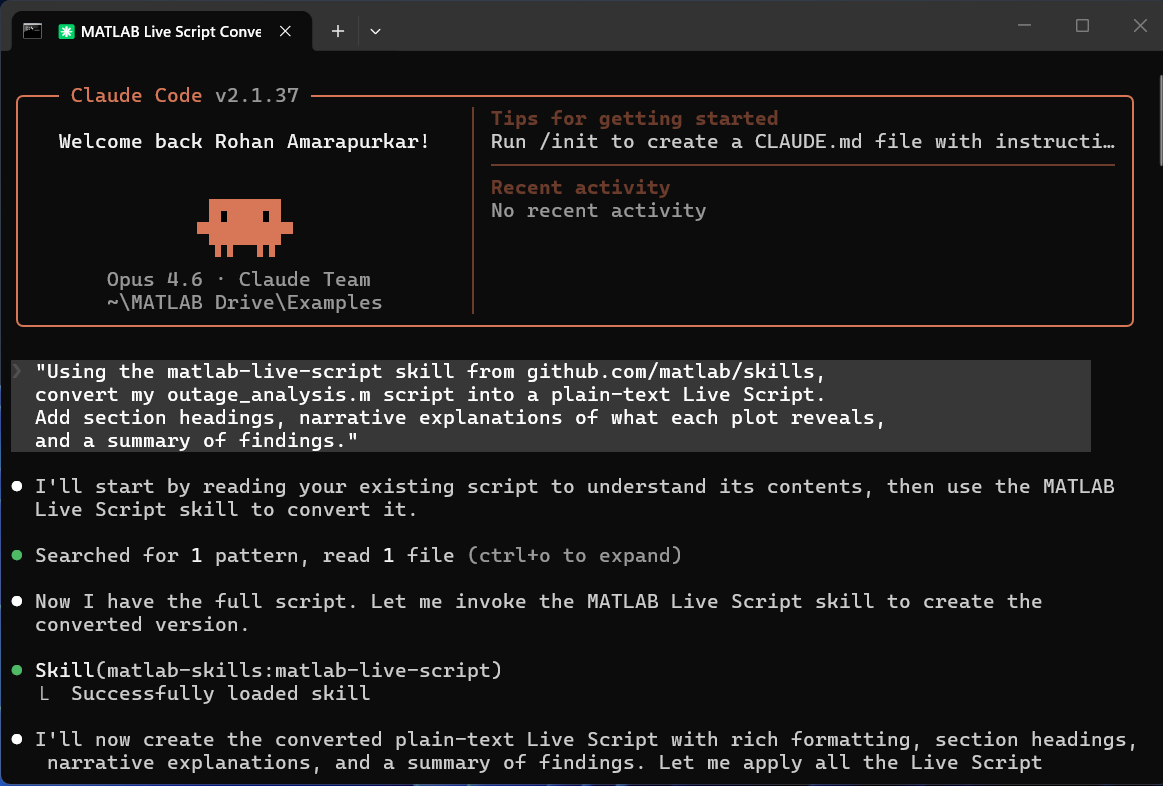
以下は、プロンプトの例です。
and a summary of findings.
私の outage_analysis.m スクリプトをプレーンテキストの Live Script に変換してください。
セクション見出し、各プロットが示している内容の説明文、
および結果の要約を追加してください。
AI は既存のコードを読み取り、解析内容を理解し、正しいマークアップ構文を持つ .m ファイルを生成します。セクション見出しは %[text] ## Title の形式で記述され、コードブロックの間には説明文が入り、最後には必要な付録も含まれます。解析ロジック自体は変わらず、プロフェッショナルな説明文で包まれるだけです。
ステップ 2:Live Editor で結果を確認する
Live Script を生成したら、MATLAB で開いて、すべてが正しく表示されていることを確認します。スクリプトを実行すると、図はコードや説明文とともにインラインで埋め込まれます。AI が生成した解説テキストの横に、停電データのヒストグラム、散布図、箱ひげ図が美しく描画されているのを確認できるはずです。
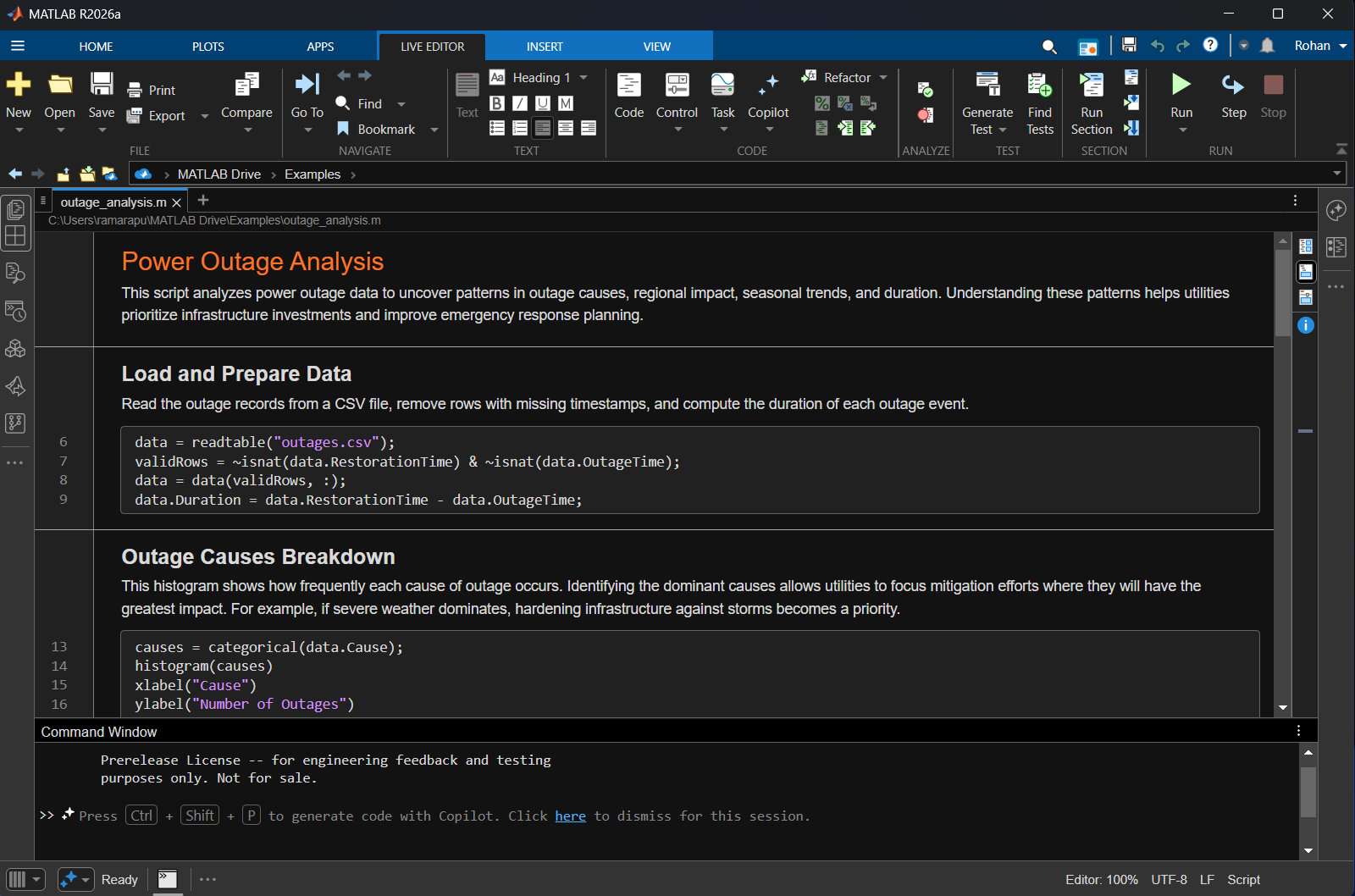
ここでも調整が可能です。たとえば、プロットのタイトルを微調整したり、AI が見落とした考察を追加したり、セクション構成を整理したりできます。プレーンテキスト形式であるため、どの編集内容もバージョン管理上で分かりやすく表示されます。
ステップ 3:Markdown にエクスポートする
ここからが本番です。MATLAB のエクスポート機能(R2023b 以降)を使うと、Live Script を Markdown に変換できます。
EmbedImages=false を設定すると、図は個別のファイルとして README_media/ フォルダーに出力されます。これは GitHub で使う場合に適した形式です。Markdown ファイルからは相対パスでそれらが参照され、GitHub 上ではすべてが美しくレンダリングされます。
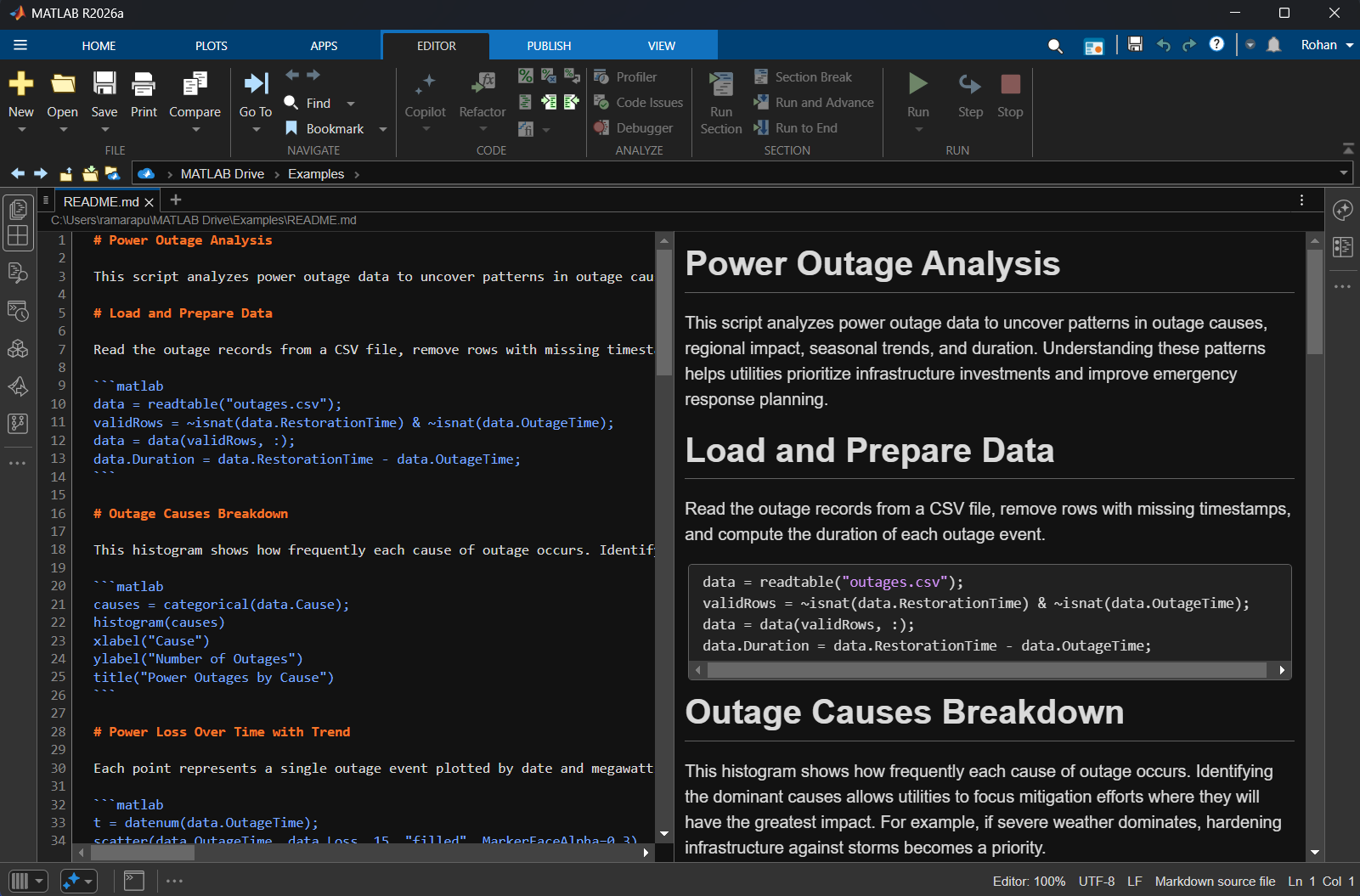
ステップ 4:GitHub または GitLab にプッシュする
最後のステップは、作業内容をバージョン管理システムにコミットすることです。論文を共有する研究者であっても、ポートフォリオを構築する学生であっても、GitHub は自然な選択肢です。GitLab でも同様に問題なく使えます。
リポジトリの構成は、次のようになります。
すべてをまとめると
1 回の AI との対話は、次のような流れになります:
より良い結果を得るためのヒント
- .プレーンテキスト形式を使用する(R2025a 以降): 設定で既定にしてください。設定 → MATLAB → エディター/デバッガー → Live Script 形式 → M。これにより、AI による生成の信頼性が大きく向上します。
- バイナリ形式も併せて管理する場合:.gitattributes で .mlx をバイナリとして指定する
- 「Open in MATLAB Online」バッジを追加する:他の人が解析をすぐに実行できるようになります。
[] (https://matlab.mathworks.com/open/github/v1?repo=USERNAME/REPONAME)


댓글
댓글을 남기려면 링크 를 클릭하여 MathWorks 계정에 로그인하거나 계정을 새로 만드십시오.