
MATLAB でローカル Agentic AI ワークフローを動かす: 16GB MacBook Pro、LM Studio、gemma 4 を使った方法
※この投稿は 2026 年 6 月 15 日に The MATLAB Blog へ 投稿されたものの抄訳です。
—
今年の1月に 128GB の NVIDIA DGX Spark 上で 1200億パラメータの LLM を動かし、それを MATLAB に接続する方法を紹介しました。私の同僚である Abhijit Bhattacharjee はすぐに続いて、同じモデルとハードウェアを OpenCode と MATLAB MCP Server を使ってエージェント的に利用する方法を示す記事を書きました。
これらの記事は、ローカル AI エージェントを試し始めたいユーザーから大きな関心を集めました。唯一の問題は、ほとんどの人が 128GB の VRAM やユニファイドメモリを備えたマシンを使えないことです。少なくとも私はそうです。記事を書くために、友人の Nick から NVIDIA DGX Spark を借りる必要がありました。
普段はこの記事を書いている 16GB の M2 MacBook Pro のような、もっと控えめなマシンを使っています。やってみると、それでも始めるには十分だと分かりました。
マシンにローカル AI モデルをインストールする
方法はいくつかありますが、始めるうえで最も簡単なのは LM Studio をダウンロードしてインストールすることだと思います。これはグラフィカルユーザーインターフェースを備えており、インストールしてから数分で AI モデルとのチャットを始められます。
LM Studio をインストールしたら、Model search を使って適切なモデルを選びます。この記事では新登場の gemma-4-12b model のオリジナル gguf 版を使いました。 Mac を使用する場合、Mac のハードウェア向けに特別に最適化されているので、同等の gguf モデルより高速に動く可能性が高い mlx versions のモデルを探すのがおススメです。
Mac で gguf モデルを使ってもまったく問題はなく、たまたま私が最初に使い始めたのがそれだっただけです。 LM Studio は内部で llama.cpp を使っているので、これらのモデルをうまく扱えます。
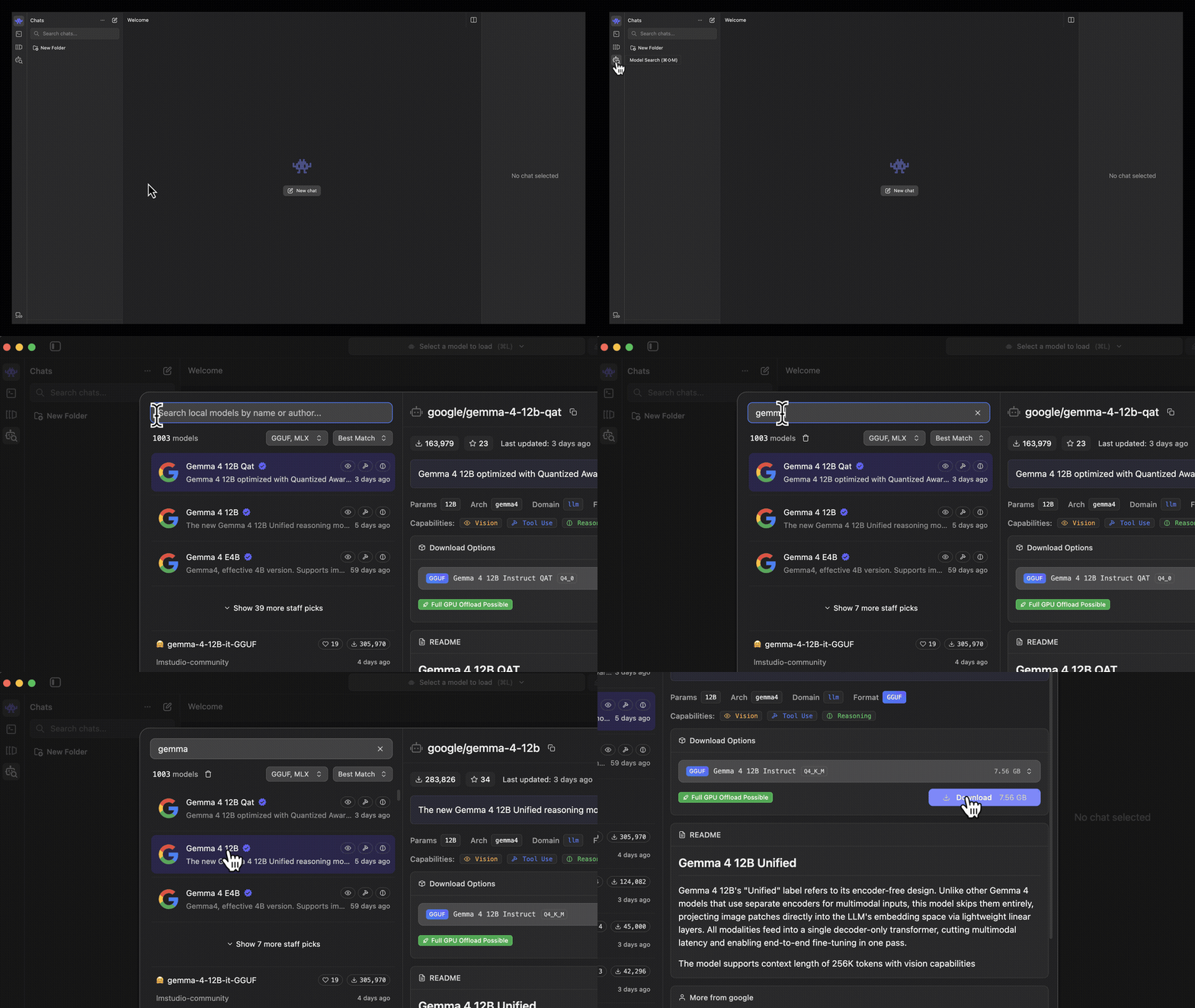
どのモデルを使うにしても、機能の 1 つとして ‘Tool use’ がリストされていることを必ず確認してください。そうでないと、エージェント的には使えません。
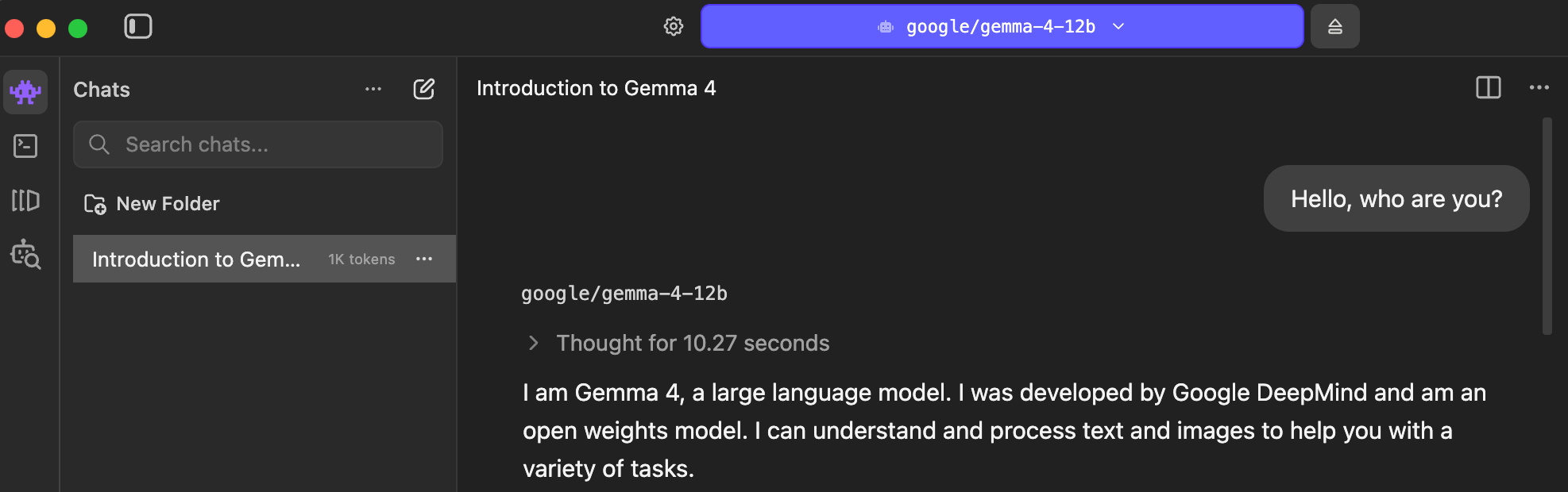
モデルのダウンロードが済んだら、あとはそれを選んでチャットを始めるだけです。
コンテキスト長を増やす
これは極めて重要な点です。デフォルトでは、LM Studio で設定される AI のコンテキスト長は 4096 トークンしかなく、エージェント型のワークフローにはまったく足りないので増やす必要があります。最初 2 倍に設定しましたが、オンライン上のさまざまな情報源では 32,000 前後にすべきだとされていました。使っているモデルは最大 262144 のコンテキスト長をサポートしていますが、それをサポートするのに十分なメモリが自分の環境にあるか不安だったので、この点はさらに調査する必要があります。
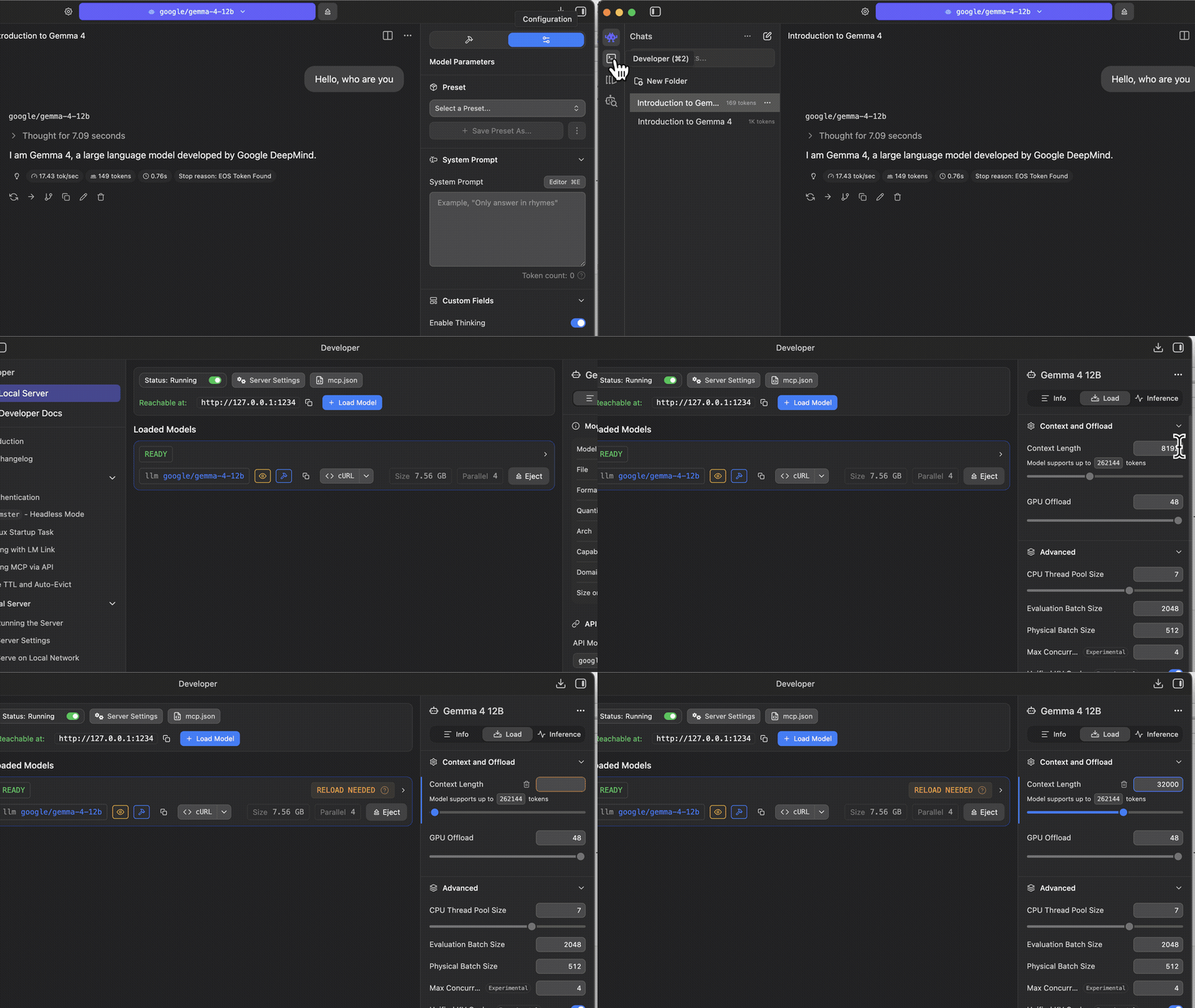
この手順を行わないと、AI は金魚のような記憶力しかないので、作業の途中で本来やるべきことを忘れてしまうでしょう。
LM Studio で MATLAB と filesystem MCP servers を設定する
この時点では、モデルはあなたと会話はできますがそれ以外はほとんどできません。たとえば、マシン上のファイルを読み書きできませんし、MATLAB と直接やり取りすることもできません。MATLAB コードを書くよう頼むと、チャットウィンドウにコードを書いてから、それを自分のマシンにコピー&ペーストするよう勧めてきます。
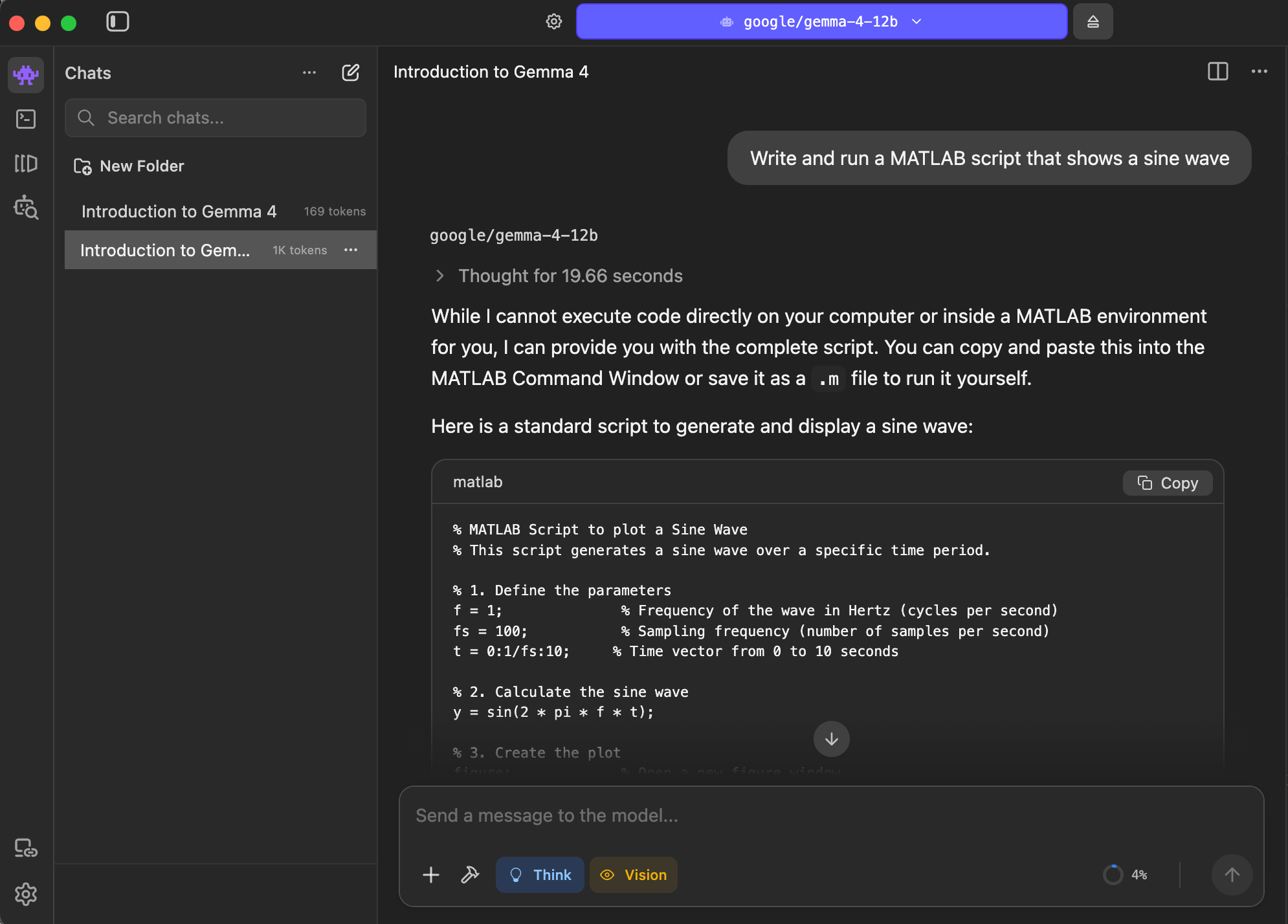
これでも問題はありませんが、エージェント的に動かすことで得られる利点をすべて活用できないということでもあります。たとえば、AI が MATLAB コードにハルシネーションを起こした場合、human in the loop であるあなたは、MATLAB と AI の間でコードやエラーメッセージを苦労してコピー&ペーストしながら、AIにそのコードを指示しなければなりません。これはすぐにうんざりしてきます。
AI をエージェント的に動かすには、マシン上のファイルを読み書きでき、さらに MATLAB と直接やり取りできる必要があります。これを実現するには MCP servers をインストールする必要があります。私は Filesystem MCP Server と MATLAB MCP Server の 2 つをインストールしました。
Filesystem MCP Server
Mac OS Terminal で次のコマンドを実行して Filesystem MCP Server をインストールしました。
sudo npm install -g @modelcontextprotocol/server-filesystem
npm コマンドが使えない場合は、Node.js をインストールする必要があります。私は Nodejs.org から入手してインストールしました。
MATLAB MCP Server
MATLAB MCP Server をインストールするのに私は MATLAB Agentic toolkit を使いましたが、必要ならバイナリを直接ダウンロードしてもかまいません。いずれにしても、matlab-mcp-core-server ファイルへのパスを知っておく必要があります。
mcp.json ファイルを設定する
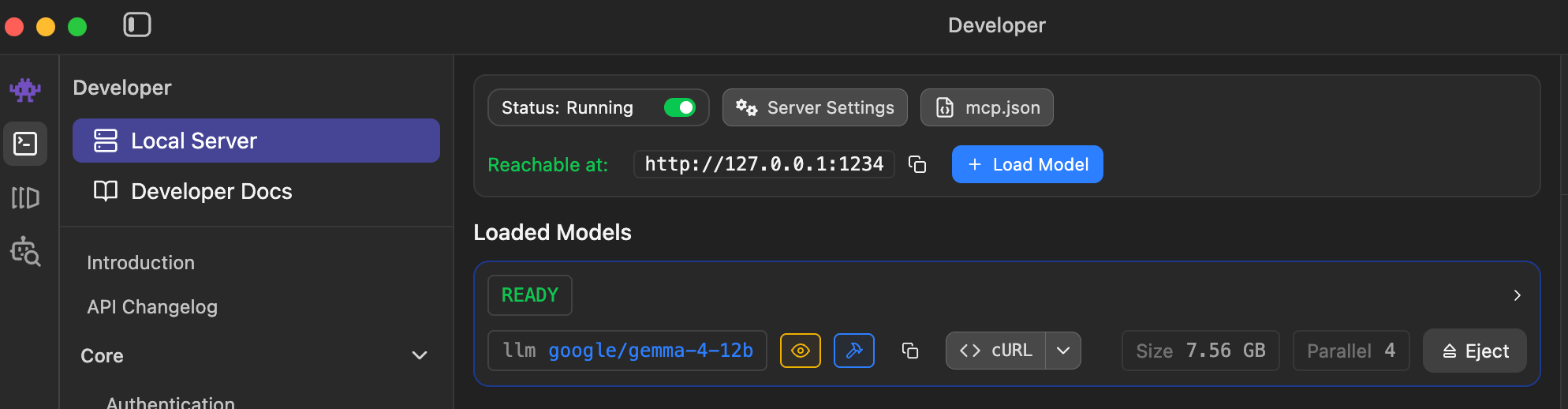
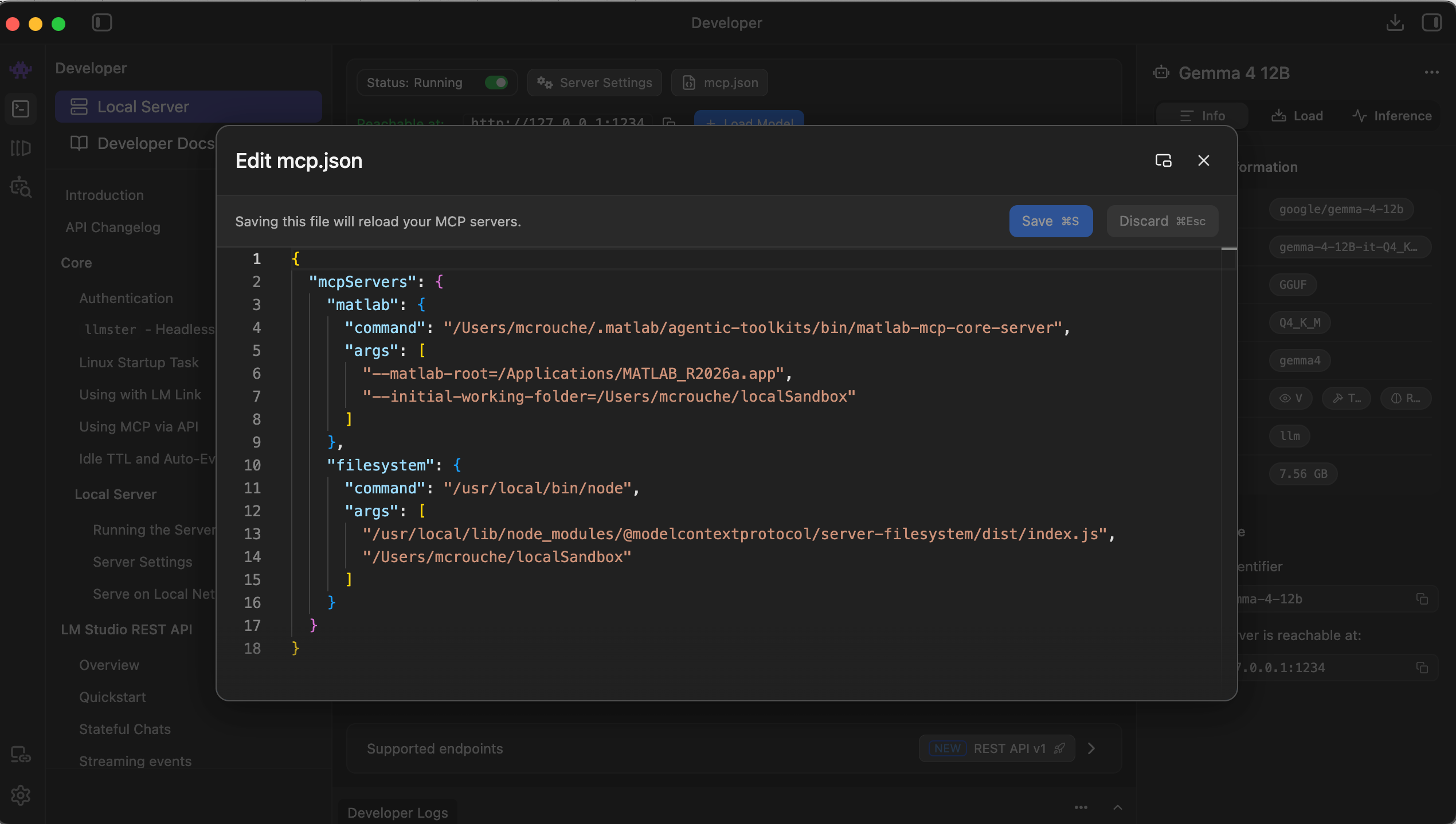
次に LM Studio に MCP Servers の情報を伝える必要があります。LMStudio の developer タブで mcp.json をクリックします。以下がファイルの内容です。この設定は次の前提に立っています。
- MATLAB MCP Sever は次の場所にインストールされています: /Users/mcrouche/.matlab/agentic-toolkits/bin/matlab-mcp-core-server
- MATLAB は次の場所にインストールされています: /Applications/MATLAB_R2026a.app”
- 作業フォルダーとして次を作成してあります: /Users/mcrouche/localSandbox/ filesystem MCP がアクセスを許可されているのはこのフォルダーだけです。
{
“mcpServers”: {
“matlab”: {
“command”: “/Users/mcrouche/.matlab/agentic-toolkits/bin/matlab-mcp-core-server”,
“args”: [
“–matlab-root=/Applications/MATLAB_R2026a.app”,
“–initial-working-folder=/Users/mcrouche/localSandbox”,
“–matlab-session-mode=auto”,
]
},
“filesystem”: {
“command”: “/usr/local/bin/node”,
“args”: [
“/usr/local/lib/node_modules/@modelcontextprotocol/server-filesystem/dist/index.js”,
“/Users/mcrouche/localSandbox”
]
}
}
}
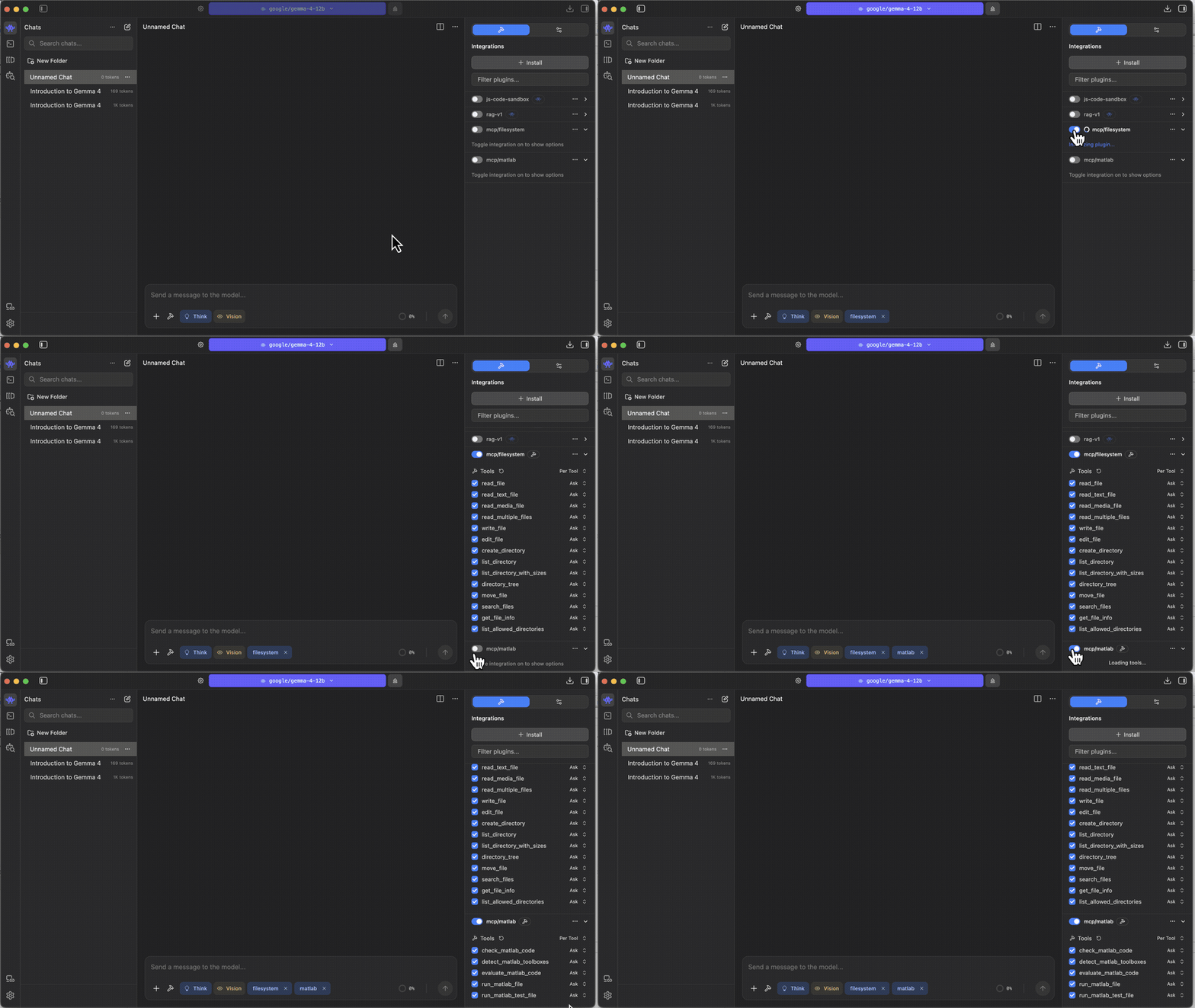
mcp.json を読み込めば、MCP tools を有効化できるはずです。チャットウィンドウに戻り、Integrations をクリックして、下のアニメーションのように MCP servers を有効化してください。
テスト用プロンプトを実行する
あとは、すべてが正しく動くかどうかを見るためにテスト用プロンプトを実行するだけです。凝ったものは必要ありません。すべての tools が動いていることを示せれば十分です。これが私が使ったプロンプトです。
Write, test and run a MATLAB script that generates and plots a sine wave. Put the script at /Users/mcrouche/localSandbox (日本語訳:正弦波を生成してプロットする MATLAB スクリプトを書き、テストし、実行してください。スクリプトは /Users/mcrouche/localSandbox に置いてください。)
先端のクラウドベースのモデルに対するときより、かなり具体的に指示する必要があると分かりました。たとえば、モデルに自分の sandbox (/Users/mcrouche/localSandbox) にスクリプトを置くよう明示しない場合、さまざまな別の場所に書き込もうとして失敗することにかなりの時間を費やし、その結果、時間もコンテキスト長も無駄になります。
試してみてください
このサイズのモデルでも想像以上に多くのことができます。ぜひ試してみて、どんな具合だったか教えてください。
- Category:
- Artificial Intelligence,
- 機能と使い方,
- 生成AI


Comments
To leave a comment, please click here to sign in to your MathWorks Account or create a new one.